本教程面向第一次接触公路计价软件的用户,按“装好软件 → 新建工程 → 组价 → 调价 → 汇总 → 出报表”的真实工作顺序编排,共 14 章。第 2 章给了三分钟快速路线图,赶时间可先看;第 5 章分部分项组价是日常核心,务必精读;报表输出、审核对比、常见问题分别在第 11、12、14 章。所有截图均取自软件真实界面(v1.0.1.0),跟着图上的按钮位置操作即可。
版本 1.0.1.0 | 适用 Windows 7/10/11 64 位 | 广州金容诚工程咨询有限公司
本教程基于软件真实界面逐步截图讲解,跟着每一步点,就能从零做出一套完整公路工程造价文件。
公路通AI云计价平台是一款公路工程造价编制软件,内置《公路工程预算定额》(JTG/T 3832-2018)、《公路工程概算定额》(JTG/T 3831-2018)和《公路工程标准施工招标文件(2018 年版)》工程量清单计量规则(100~700 章)。
它能帮你完成一条完整造价流水线:
新建工程 → 插入清单 → 套定额组价 → 调人材机市场价 → 规费税金汇总 → 输出报表(Excel / PDF / 打印)
支持的项目类型:预算(施工图预算 / 招投标计价)、概算(设计概算)、结算(竣工结算)、审核(送审对比核增核减)。
保存的工程文件格式为 .GLT7(本地加密存储,离线可用)。
本章解决“装好软件、点亮功能”两件事:先把程序跑起来,再用 APIKEY 完成登录激活,最后花两分钟认识主界面布局。
- 拿到安装包(如
公路通AI云计价平台-win64.zip),解压到任意目录; - 双击其中的 exe 程序,启动后会先显示启动画面(首次启动自动加载内置定额库,稍等几秒);
- 进入首页。左侧导航:新建预算 / 新建概算 / 新建结算 / 最近文件 / 云文件。
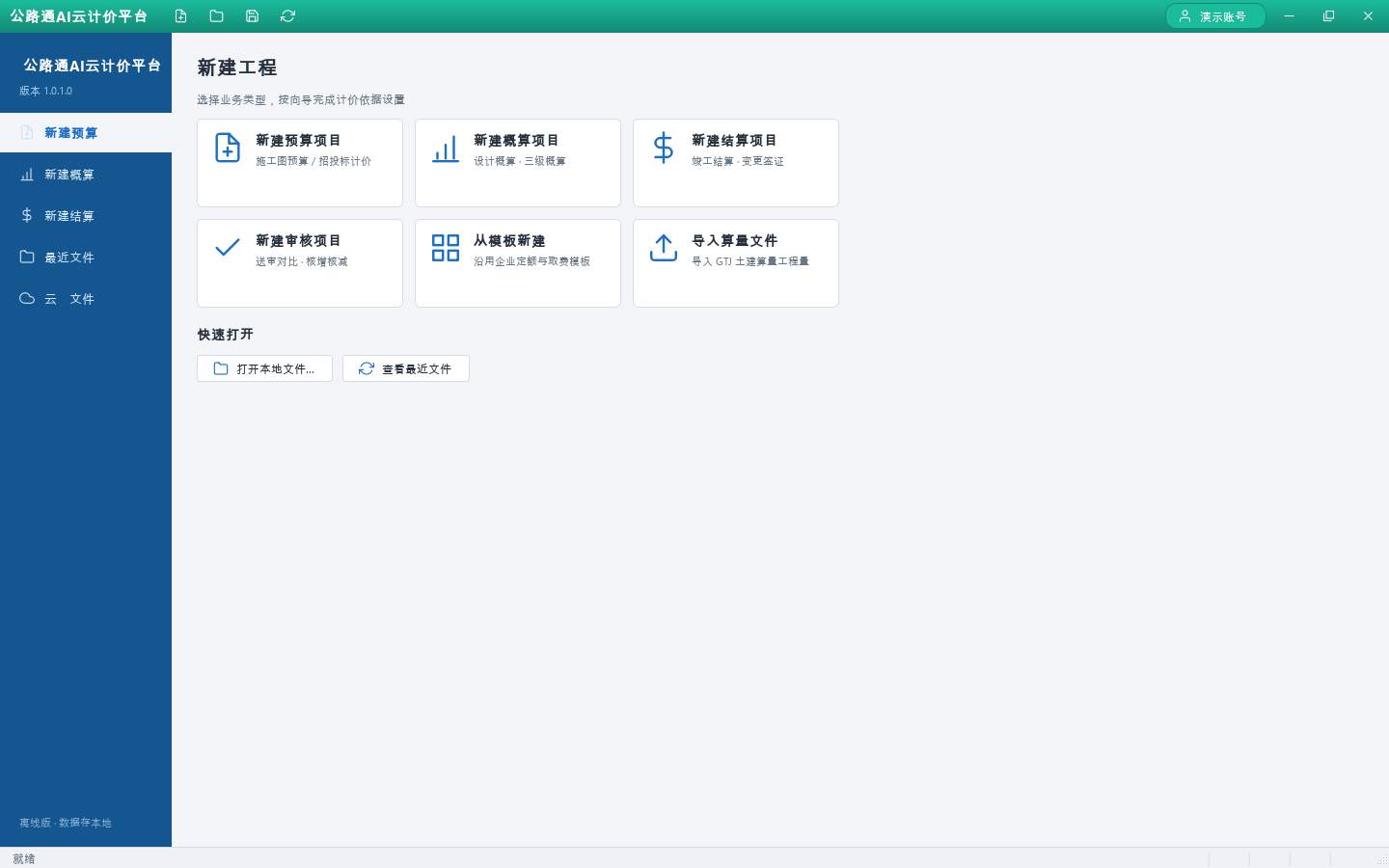
提示:首页「新建审核项目」「从模板新建」「导入算量文件」卡片中,导入算量文件功能需按提示在主界面操作;模板新建按预算向导处理。
未登录时软件处于锁定状态,点击任何功能入口都会弹出登录框。
- 点击标题栏右上角【未登录】按钮;
- 获取 APIKEY:打开工料机官网 gongliaoji.cn → 进入后台【软件授权】→ 填写试用起止时间并生成 SK- 开头的 APIKEY(也可通过【新设想建工伺服】微信小程序获取);
- 把 APIKEY 粘贴进登录框,点【登录】,全部功能即时解锁;
- 退出登录:同一对话框底部点【退出登录】(退出只锁定界面,不丢弃已打开的工程,重新登录后点首页「继续当前项目」即可回到工作区)。
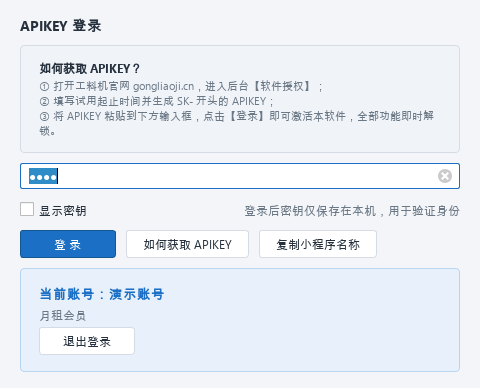
试用密钥自首次登录起 7 天有效;到期后在小程序续费,重新点【登录】验证即可。密钥保存在本机 %APPDATA%\GongLuTongPricing\auth.json,断网时只要本地缓存未过期就能继续离线使用。
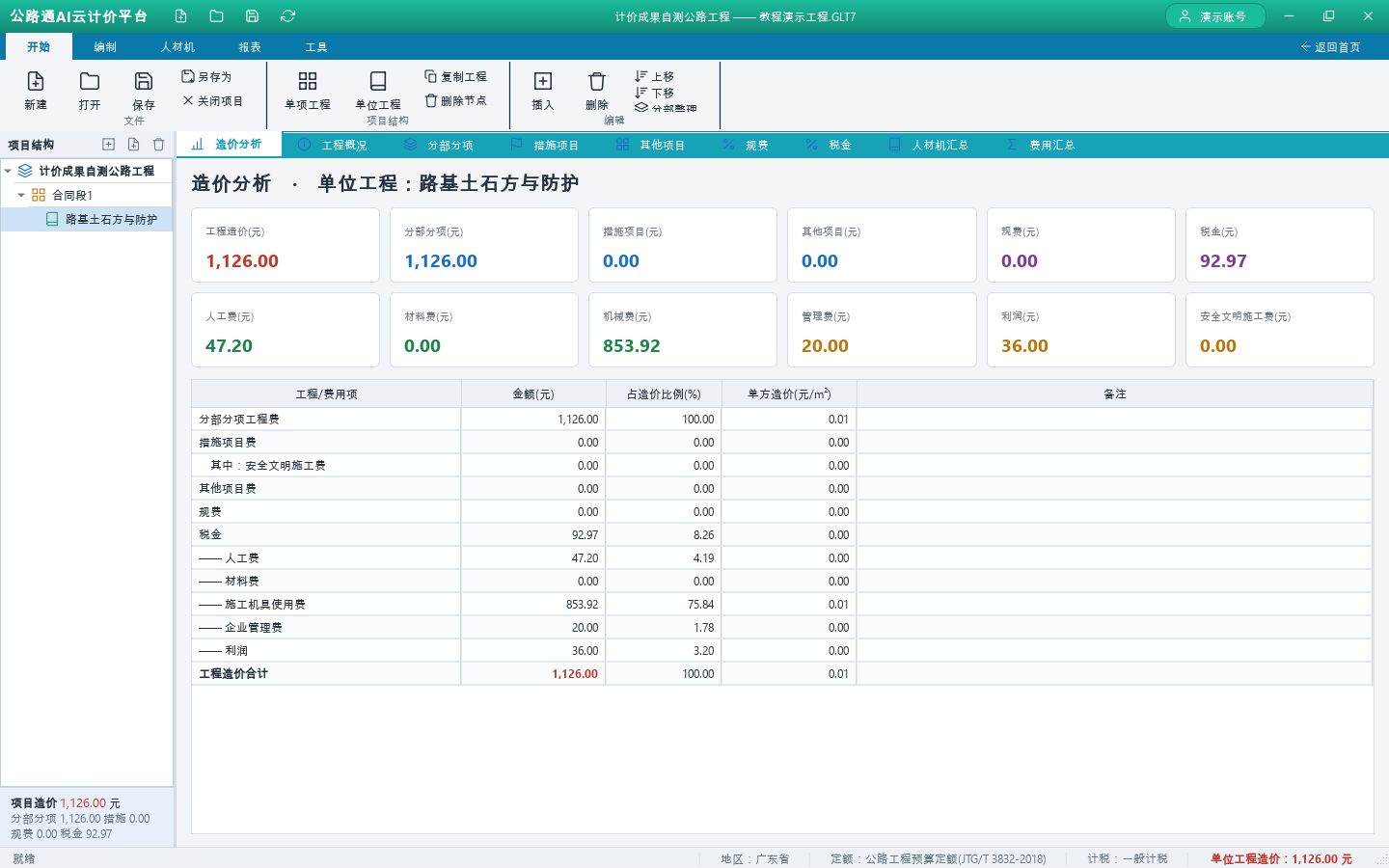
登录后进入工作区,从上到下四块:
| 区域 | 说明 |
|---|---|
| 标题栏 | 左侧快捷按钮:新建 / 打开 / 保存 / 重新计算;右上角登录账号与窗口按钮 |
| 功能区(Ribbon) | 五个页签:开始、编制、人材机、报表、工具 |
| 左侧项目树 | 建设项目 → 单项工程 → 单位工程 三级结构 |
| 中部工作区 | 单位工程九大页签(见第 5~9 章);底部状态栏显示地区、定额、计税方式与实时造价 |
老手看这里,新手跳过直接读第 3 章往后:
- 首页点【新建预算项目】→ 填名称、选定额 → 【立即新建】;
- 左侧树选中单位工程 → 切到【分部分项】页签;
- 点【插入清单】→ 查询窗口选章、选清单 → 【插入到工程】;
- 选中清单行 → 点【智能匹配】→ 勾选推荐定额 → 确定,综合单价自动算出;
- 在【工程量表达式】列输入数量(支持
0.5*120这类计算式),造价实时联动; - 切到【人材机汇总】改市场价;
- 【报表】页签 → 报表中心 → 勾选报表 → 导出 Excel / PDF。
下面每一步展开讲。
首页点【新建预算项目】(概算 / 结算同理),弹出向导:
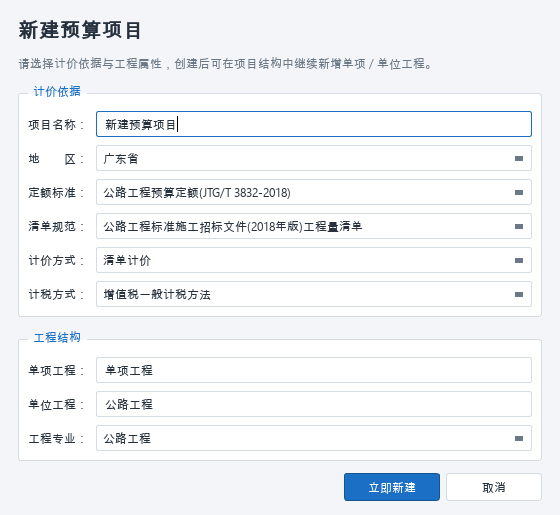
逐项说明:
| 字段 | 填什么 | 说明 |
|---|---|---|
| 项目名称 | 例:G228 国道改建工程 | 默认「新建预算项目」,建议改成真实工程名 |
| 地 区 | 例:广东省 | 影响地区相关取费展示 |
| 定额标准 | 公路工程预算定额(JTG/T 3832-2018) | 概算选 JTG/T 3831-2018;默认已是公路预算定额 |
| 清单规范 | 公路工程标准施工招标文件(2018年版)工程量清单 | 默认即公路专用版(100~700 章);也支持 GB50854 等国标清单 |
| 计价方式 | 清单计价 / 定额计价 | 一般选清单计价 |
| 计税方式 | 增值税一般计税 / 简易计税 / 营业税 | 按项目实际选择 |
| 单项工程 | 例:合同段1 | 第一级结构名 |
| 单位工程 | 例:路基土石方与防护 | 第二级结构名 |
| 工程专业 | 公路工程 | 默认已选公路工程 |
填完点【立即新建】,自动进入工作区。建议马上 Ctrl+S 保存到常用目录。
公路项目常用结构:建设项目 → 单项工程(合同段)→ 单位工程(路基/路面/桥涵…)。
在【开始】页签的「项目结构」组操作:
| 按钮 | 作用 |
|---|---|
| 单项工程 | 新建一个单项工程(合同段) |
| 单位工程 | 在当前单项工程下新建单位工程 |
| 复制工程 | 复制当前单位工程(类似工程快速复制改量) |
| 删除节点 | 删除选中的节点(会弹确认) |
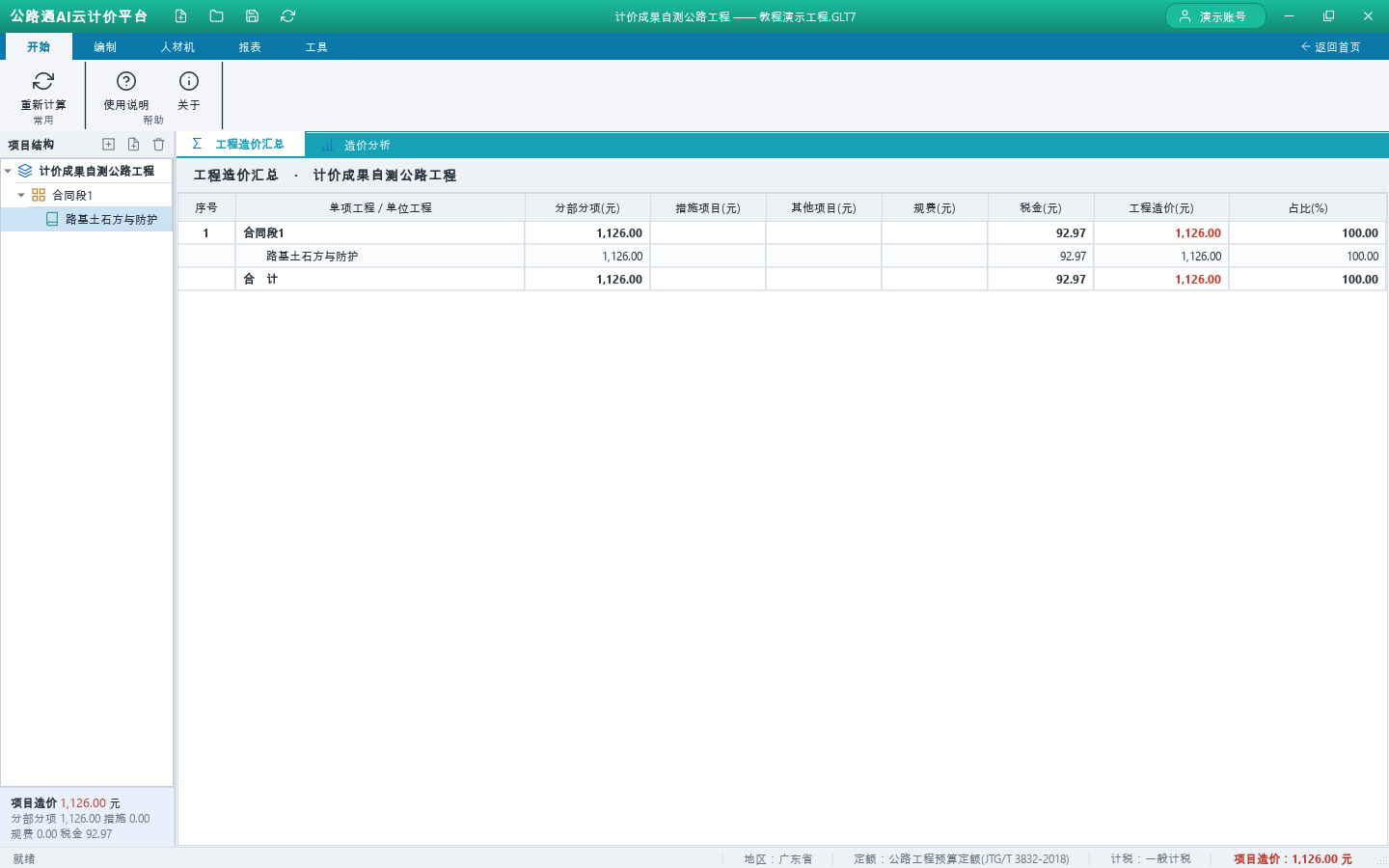
点击树节点切换视图:点单位工程进入九大页签编辑;点单项工程或项目根节点,右侧显示【工程造价汇总】(各单项/单位工程六项费用构成与占比)。
整个软件 80% 的日常工作都发生在这个页签:插清单、套定额、输工程量、出综合单价,全部在这里完成。本章按实际操作顺序逐步讲解。
切到【分部分项】页签:
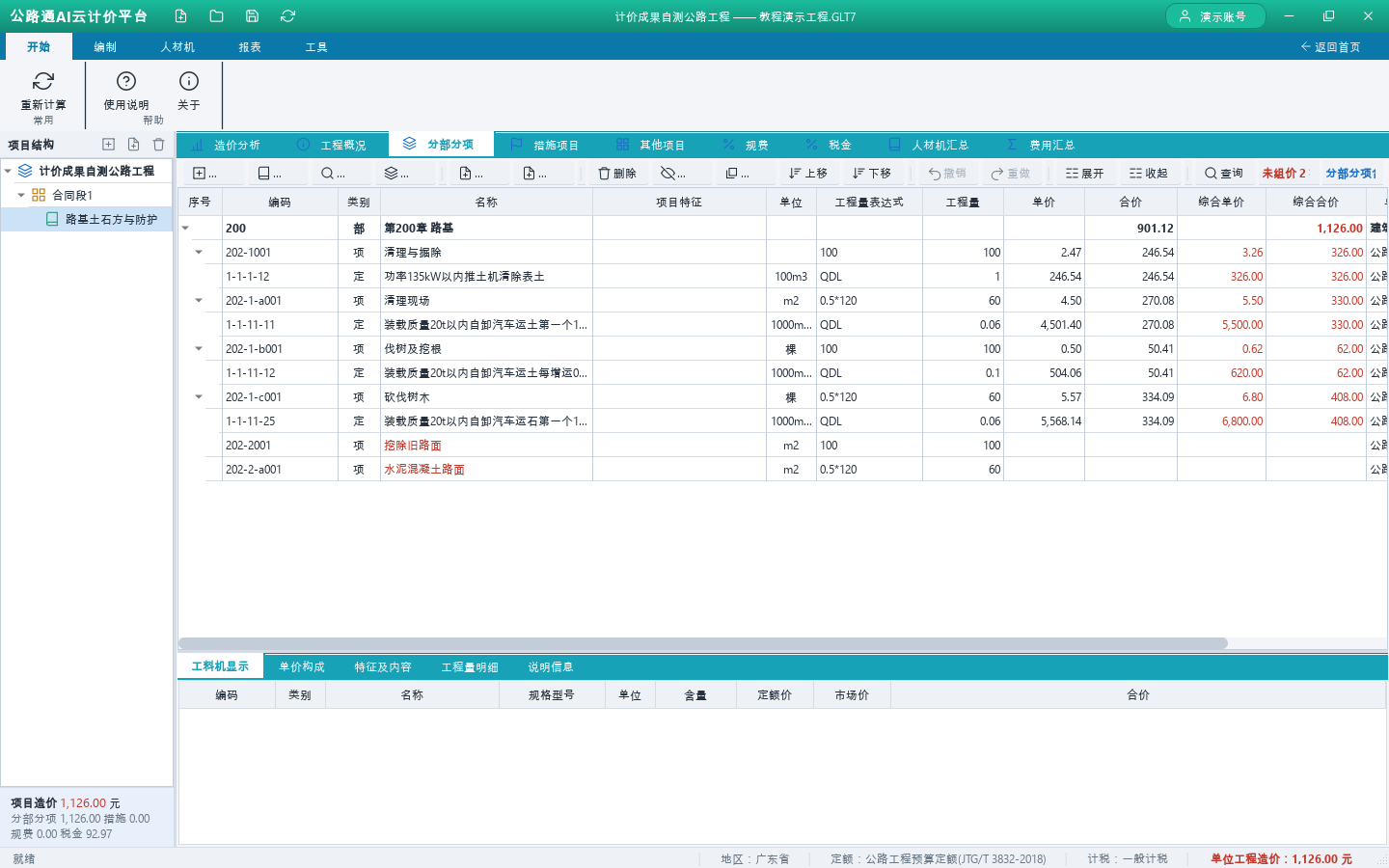
- 顶部工具条:插入清单 / 插入定额 / 智能匹配 / 插入分部 / 补充清单 / 补充定额 / 删除 / 临时删除 / 恢复正常 / 上移 / 下移 / 撤销 / 重做 / 展开 / 收起 / 查询;右侧实时显示合计与「未组价 N」提示;
- 中部表格:清单与定额以树状层级展示(分部 → 清单 → 定额),行颜色区分:分部浅蓝、清单浅青、定额白色、补充清单特殊底色;
- 底部属性窗(四个小页签):
- 工料机显示:当前定额子目的人材机消耗与单价;
- 单价构成:管理费、利润等费用代号与计算基数;
- 特征及内容:编辑清单项目特征(会带进报表);
- 工程量明细:清单工程量 / 定额工程量表达式(见 5.5)。
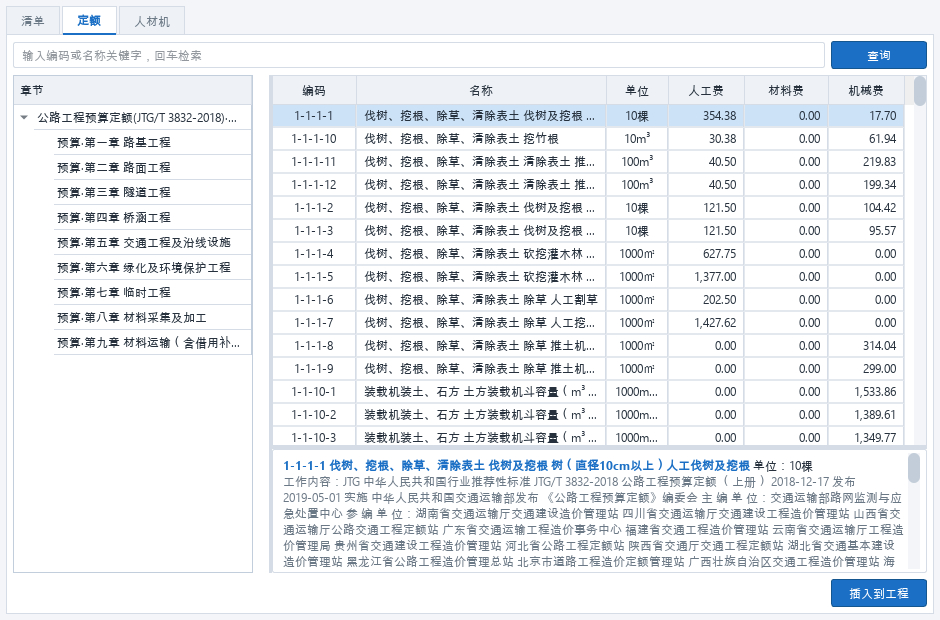
方式一:工具条【插入清单】
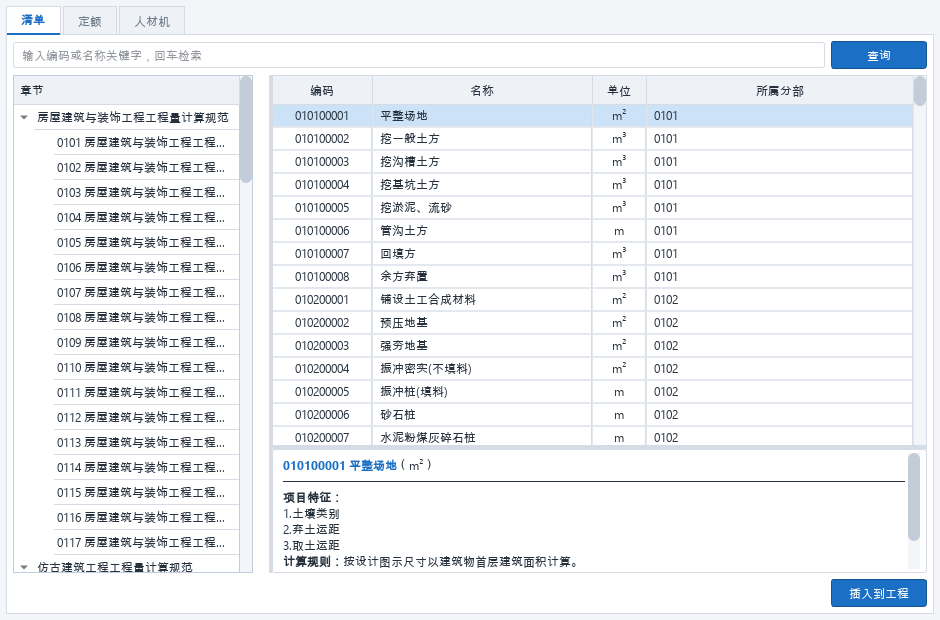
- 弹出查询窗口,左侧是章节树(公路版按 100~700 章组织:100 总则、200 路基、300 路面、400 桥梁涵洞…);
- 点章节,右侧表格列出该章全部清单项(编码/名称/单位/所属分部);
- 顶部搜索框可按编码或名称关键字过滤,回车检索;
- 选中一行可看下方详情,点【插入到工程】(或双击行)即插入当前清单下。
方式二:右键菜单 → 插入清单(快捷键 Ins)
方式三:双击清单行的「编码」单元格,直接换码替换为库内清单。
- 选中一条清单行(如「清表及挖除」);
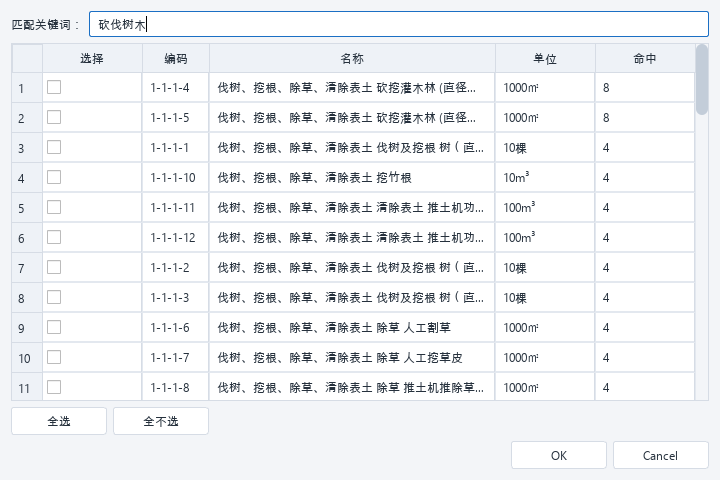
- 点工具条【智能匹配】,软件按清单名称/特征自动在定额库中检索推荐;
- 在弹出窗口勾选合适的定额子目 → 确定;
- 定额挂到清单下,人材机消耗、管理费、利润自动计算,综合单价立刻显示。
未组价的清单会在右上角提示「未组价 N」,并整行标红提醒。
- 插入定额:选中清单行 →【插入定额】→ 查询窗口选定额子目(支持按章节/关键字)→ 插入;
- 补充清单:库里没有的特殊项目,点【补充清单】→ 输入名称,自动编 B001 号码;
- 补充定额:同理,自动编「补001」,工程量表达式默认
QDL(=清单量); - 插入分部:输入名称新建分部,把清单拖归其下;
- 分部整理(开始页签 → 编辑组):一键按清单编码前 4 位章节码自动归入分部并排序,散乱的清单立刻整理成标准章节结构。
选中清单行 → 底部【工程量明细】页签:
- 清单工程量:直接在「计算式」格写数量,支持
+ - * / ( )与MAX / MIN / ROUND / ABS函数,如0.5*120、ROUND(3.14159*25/4,2);回车后自动求值写入工程量,语法错误整格标红并提示; - 定额工程量表达式:定额行的计算式可引用 QDL(上级清单工程量)变量。例:清单 60 m²,定额单位 1000m³,表达式写
QDL*0.06/1000*1000这类换算;不写则默认QDL; - 直接在表格「工程量」列也能改数,改完软件自动重算该清单综合单价、合价与全项目造价(也可按 F9 手动全量重算)。
综合单价 = 人工费 + 材料费 + 机械费 + 管理费 + 利润 + 风险费。
- 默认费率在【工程概况】页签的「取费设置」里:管理费率 22%、利润率 12%,可按项目实际调整;
- 点【编制】页签 →【统一调价】,一次输入管理费率、利润率,全工程统一调整并重算;
- 选中清单行,底部【单价构成】页签可看每项费用代号、计算基数与单价;
- 「锁定综合单价」列可反向锁定:锁定后调人材机价格不再改动该清单单价。
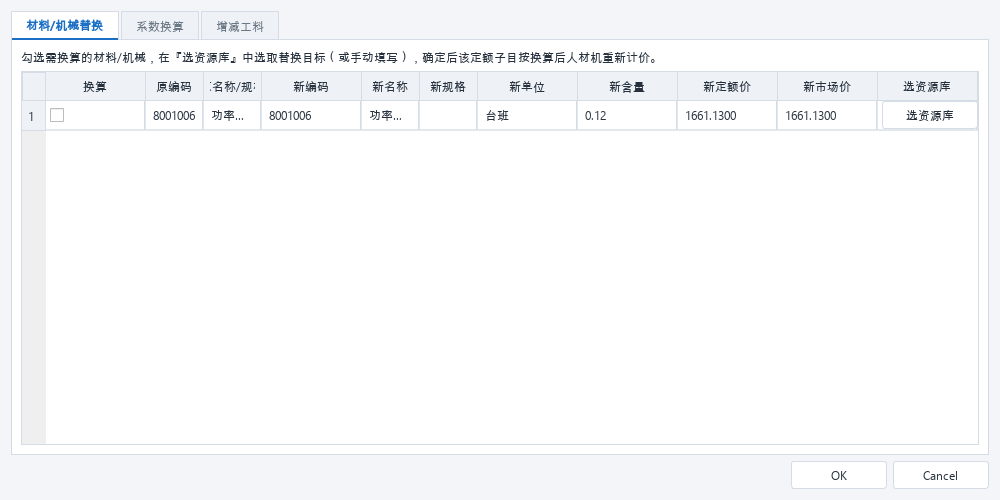
选中一条定额子目 → 右键【定额换算(Ctrl+H)】,弹出换算窗口,可对材料、机械进行替换/调整(如改混凝土强度等级、换机械型号),确认后自动重算。
| 操作 | 方法 |
|---|---|
| 删除 | 选中行 → 工具条【删除】或 Del 键(弹确认,可撤销) |
| 临时删除 | 选中定额 →【临时删除】:不参与计价但保留在表里,随时【恢复正常】 |
| 上移/下移 | 工具条按钮 |
| 撤销/重做 | Ctrl+Z / Ctrl+Y,几乎每一步操作都可撤销 |
| 展开/收起 | 工具条按钮,层级多时用 |
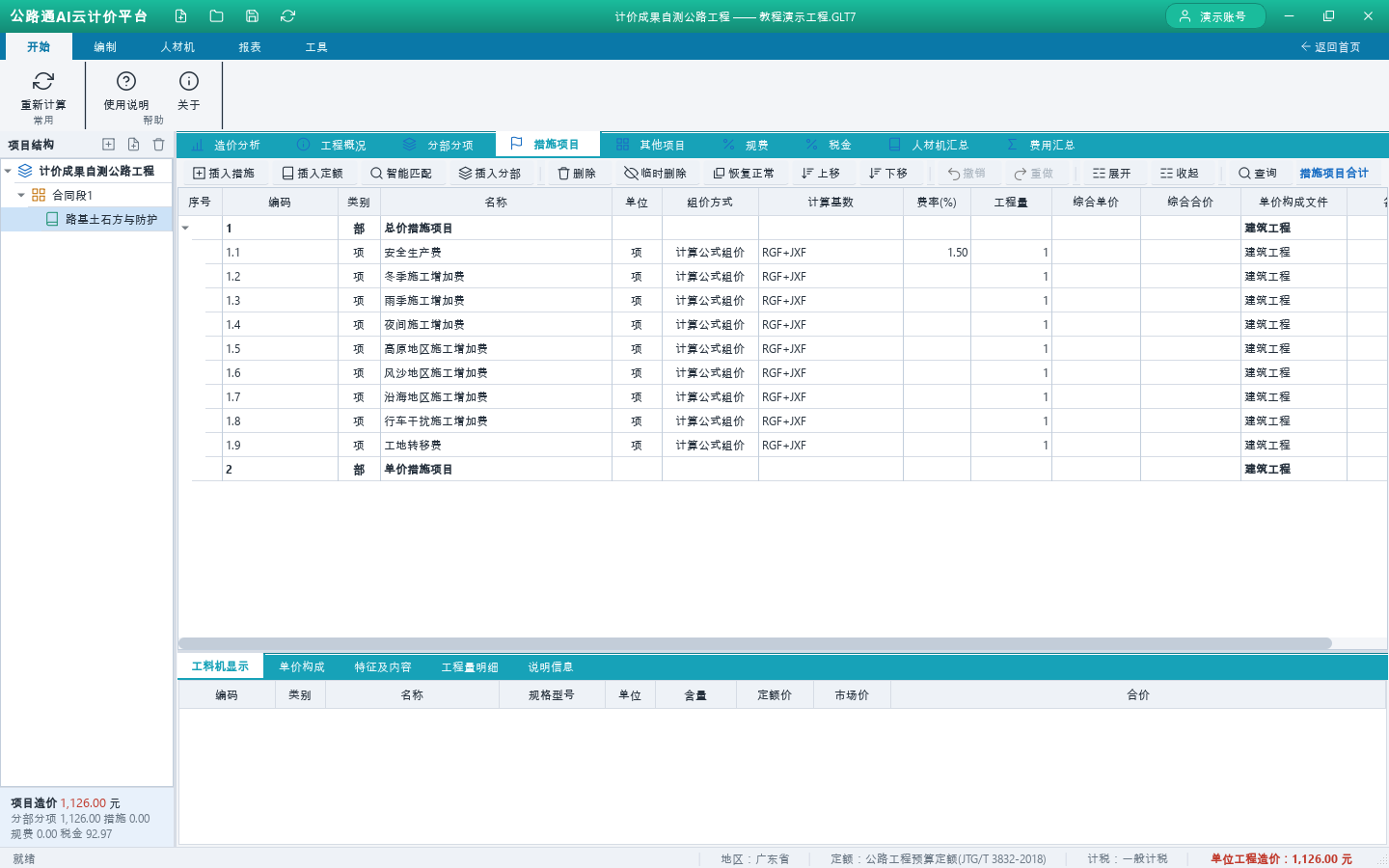
切到【措施项目】页签,界面与分部分项类似:
- 点【插入措施】→ 输入名称,默认「计算公式组价」、单位「项」、工程量 1;
- 组价方式两选一:
- 计算公式组价:填计算基数(如
FBFXRGF=分部分项人工费)+ 费率%,软件自动算金额。常见如安全文明施工费、临时设施费; - 定额组价:像分部分项一样挂定额子目计价;
- 右上角实时显示措施项目合计。
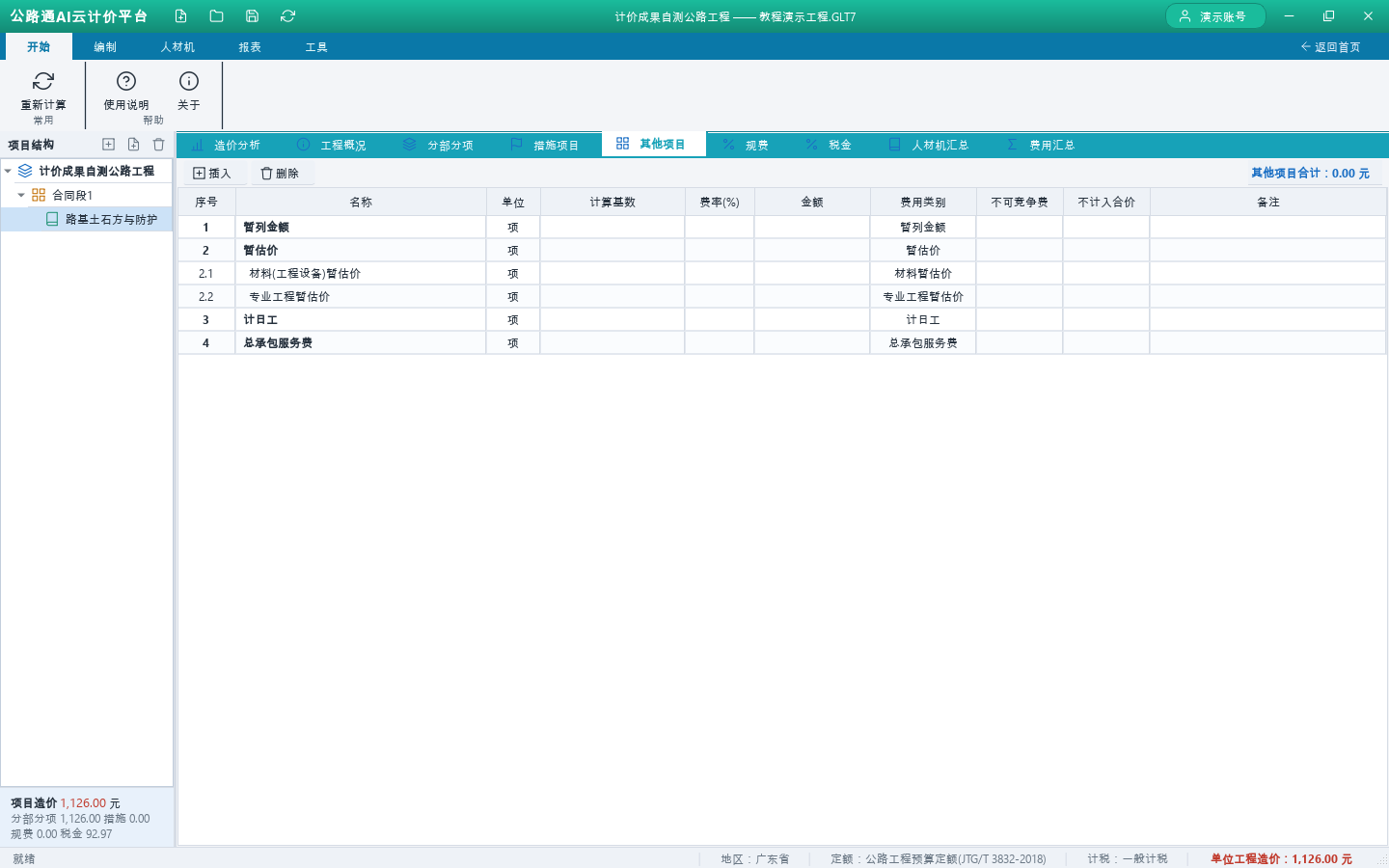
切到【其他项目】页签,典型的三类费用:
| 费用 | 填法 |
|---|---|
| 暂列金额 | 计算基数填「分部分项工程费」、费率 5%,或直接填金额 |
| 专业工程暂估价 | 直接填金额 |
| 计日工 | 直接填金额(明细可在报表中另列) |
点【插入费用行】可自定义费用行,【删除】删行,行序自动重排。
切到【人材机汇总】页签。这里汇总了全工程定额消耗出的人工、材料、机械、主材、设备:
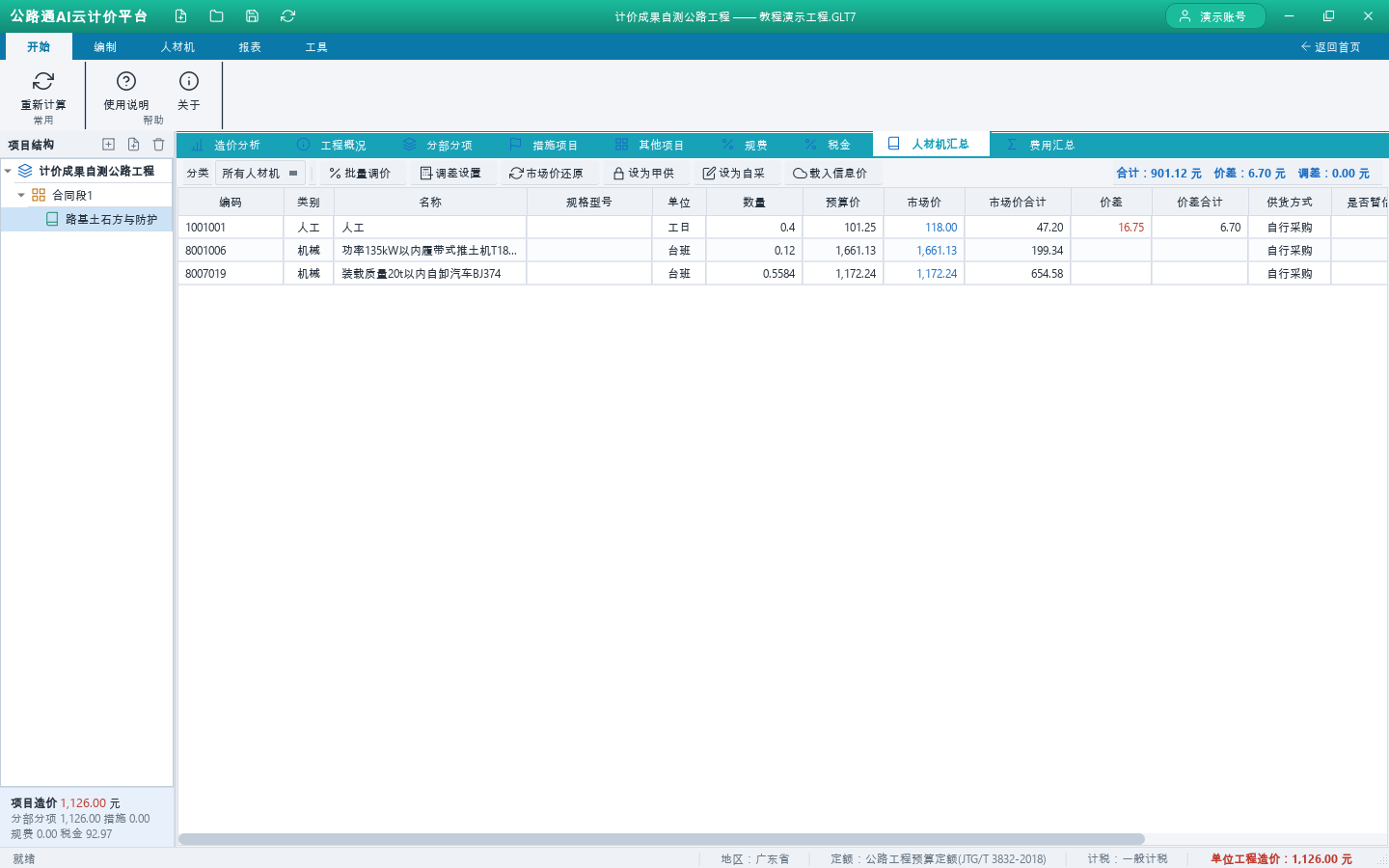
日常操作:
- 分类筛选:顶部「分类」下拉切人工表/材料表/机械表/主材表/设备表;
- 改市场价:直接在「市场价」列改数,价差、合价与全项目造价实时联动;
- 批量调价:按系数统一调(如人工全部 ×1.1、材料全部 ×1.05),弹出窗口填系数即可;
- 调差设置:价差调差窗口,支持四价模型 / 价格指数法(对应报表 表-21/22);
- 设为甲供 / 设为自采:选中行标记供货方式,甲供材不计入承包人报价;
- 载入信息价:从价格库批量载入信息价作为市场价;
- 市场价还原:一键撤销所有市场价调整,回到定额价。
价格来源逻辑:某资源改过市场价 → 用市场价;没改过 → 用定额价。改完可随时还原,不怕调乱。
前面几章算出的是“直接费用”,本章把规费、税金加上,得到最终工程造价。日常只需盯住【费用汇总】一个页签。
- 【规费】【税金】页签:按费用汇总模板计算(JTG 3830-2018:人工费 × 规费率;计税基数 × 税率),此处为汇总展示,费率在【工程概况】或【费用汇总】里调整;
- 【费用汇总】页签:整个单位工程的费用计算书,从分部分项工程费到工程造价逐行计算。每一行都有:费用代号、计算基数(如
A+B+C+D)、基数说明、费率、金额; - 可【插入费用行】自定义、可【恢复默认模板】一键还原;
- 「输出」列打 √ 的行进入报表输出。
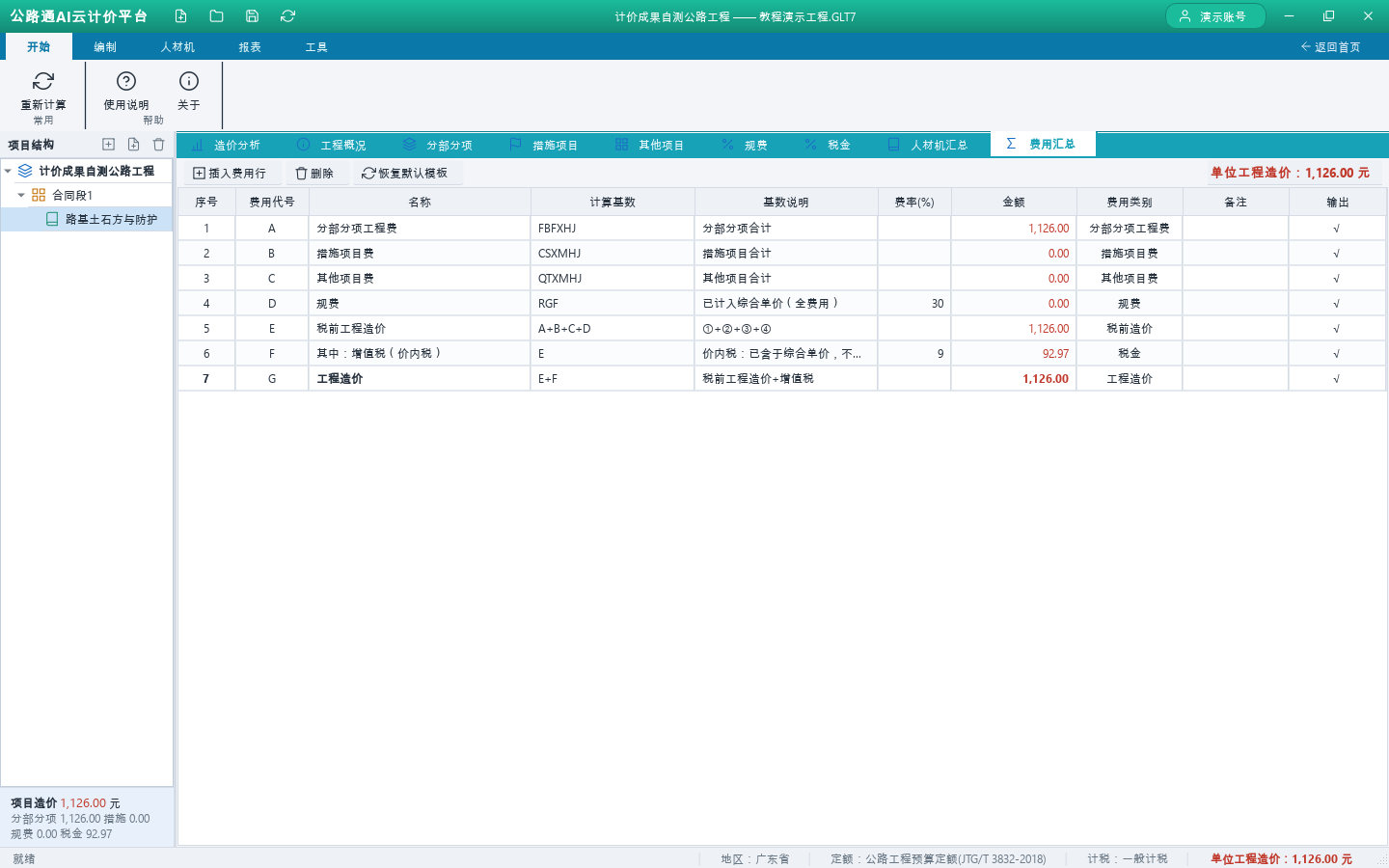
底部状态栏与右上角红字实时显示单位工程造价,改任何数立即联动。
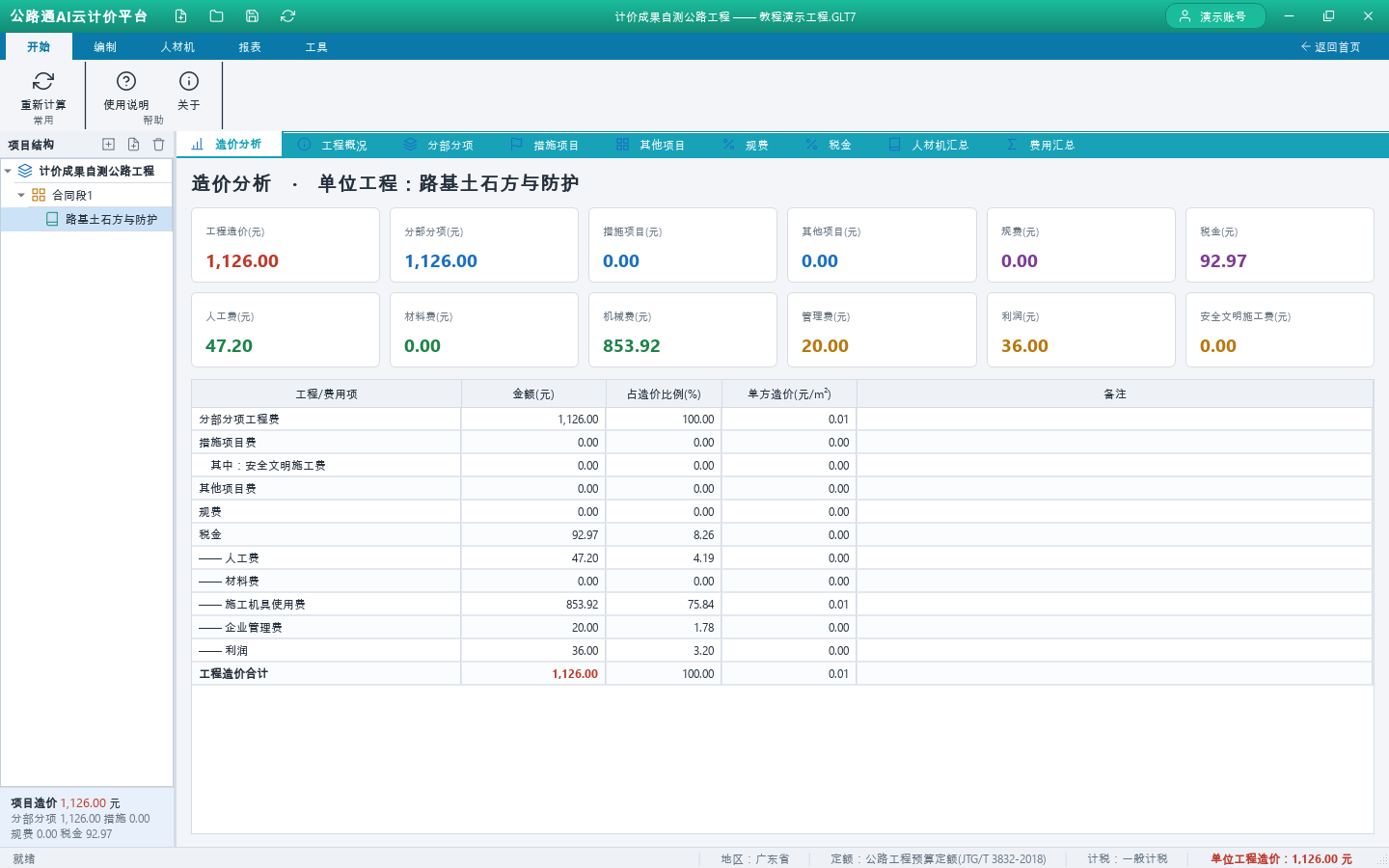
编完价之后,用本章的两个视图快速核对钱的构成与分布,向领导汇报或自查漏项都靠它。
- 【造价分析】页签:本工程费用构成占比图表(人工/材料/机械/管理费/利润等);
- 点左侧树的单项工程或项目根:右侧【工程造价汇总】列出各单项/单位工程的分部分项、措施、其他、规费、税金、工程造价与占比,一眼看清哪段最贵。
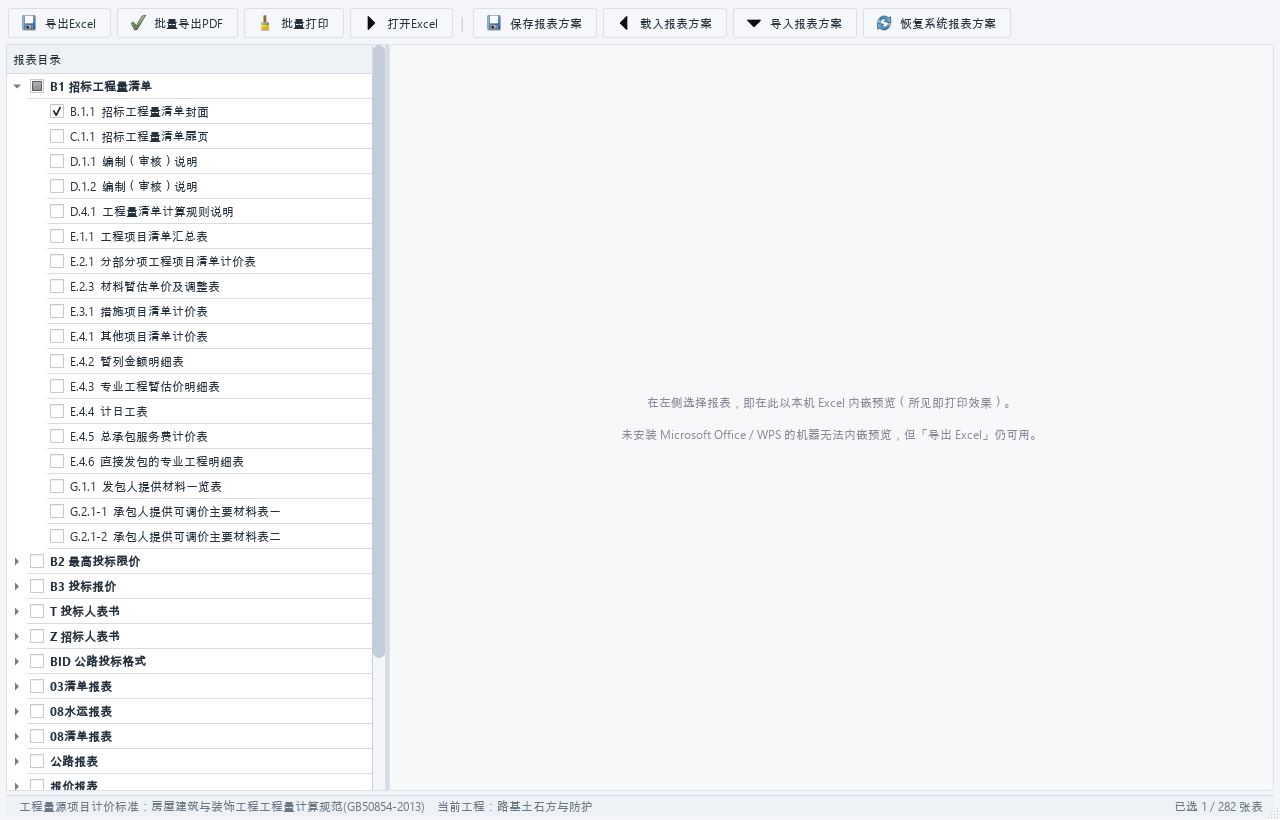
【报表】页签 →【报表中心】(快捷键 Ctrl+P)。界面仿广联达 GCCP7:左侧报表目录树勾选,右侧内嵌本机 Excel 实时预览(所见即打印)。
| 方案 | 名称 | 张数 |
|---|---|---|
| B1 | 招标工程量清单 | 18 |
| B2 | 最高投标限价 | 22 |
| B3 | 投标报价 | 23 |
| T | 投标人表书 | 7 |
| Z | 招标人表书 | 4 |
| BID | 公路投标格式 | 1 |
| GS | 表式(19清单) | 22 |
| 03清单报表 等 | 水运/公路/报价/概算/电力/项目系列 | 162 |
| B3T | 投标报价(模板表格版) | 23 |
- 勾选:勾方案级节点 → 自动全选其下子表;勾子表 → 上级自动显示全选/半选状态。默认全部未勾选;
- 预览:左树单击任意子表,右侧内嵌 Excel 显示真实效果;
- 导出Excel:勾选后点【导出Excel】→ 选保存路径 → 生成一个多 sheet 工作簿(多方案勾选时按方案顺序合并排页);
- 批量导出PDF:选输出目录 → 勾选的表按方案分书各生成一个 PDF(需本机装有 Excel 或 WPS);
- 批量打印:确认后把勾选的表按方案分书直接送默认打印机;
- 打开Excel:把当前预览的表在 Excel 中打开细看。
| 按钮 | 用途 |
|---|---|
| 保存报表方案 | 当前勾选存成方案(如「主线投标23张」),下次一键恢复 |
| 载入报表方案 | 从方案库选一套勾选 |
| 导入报表方案 | 从外部 .json 方案文件导入(同事间共享) |
| 恢复系统报表方案 | 清空全部勾选 |
提示:预览区提示「未安装 Microsoft Office / WPS」时,内嵌预览不可用,但【导出Excel】仍然可用;导出 PDF 与打印依赖本机 Excel/WPS。
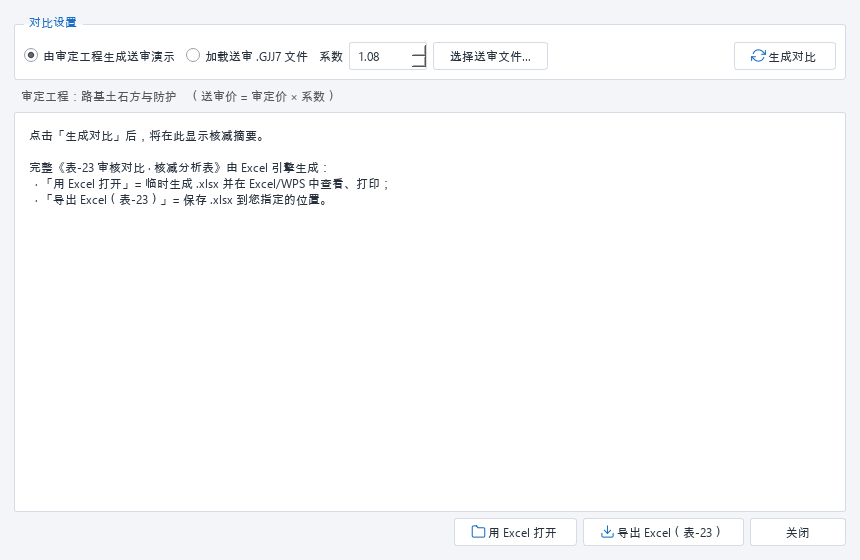
【报表】页签 →【审核对比】:
- 点【选择送审文件…】选择对方报来的工程文件;
- 本机审定工程与送审价按「送审价 = 审定价 × 系数」对比;
- 点【生成对比】得到核增核减分析;
- 【导出 Excel(表-23)】输出标准审核对比表,或【用 Excel 打开】直接看。
以下快捷键在全软件通用,熟记后效率翻倍。
| 快捷键 | 功能 |
|---|---|
| Ctrl+N / Ctrl+O / Ctrl+S / Ctrl+Shift+S | 新建 / 打开 / 保存 / 另存为 |
| F9 或 F5 | 重新计算全项目 |
| Ctrl+P | 打开报表中心 |
| Ctrl+E | 快捷导出当前单位工程 Excel |
| Ins | 插入清单 |
| Ctrl+H | 定额换算 |
| Ctrl+Z / Ctrl+Y | 撤销 / 重做 |
| Del | 删除选中行 |
| F11 | 最大化/还原窗口 |
Q1 点任何按钮都提示"未登录"? 用标题栏右上角【登录】按钮输入 APIKEY。APIKEY 在 gongliaoji.cn 后台【软件授权】生成,或通过【新设想建工伺服】小程序获取。
Q2 断网了还能用吗? 能。本地登录缓存未过期即可离线编制;到期后续网重新登录验证。
Q3 清单行标红「未组价」? 该清单下没有定额。选中它用【智能匹配】或【插入定额】组价即可;确实不需要组价的(如按金额计列项)可忽略提示。
Q4 报表中心预览提示"未安装 Microsoft Office / WPS"? 内嵌预览需要本机 Excel/WPS。没有也不影响【导出Excel】;PDF 与打印需要 Excel/WPS。
Q5 改了清单工程量,综合单价没变? 单价由定额人材机自动算出,改清单量只影响合价。要改单价:调人材机市场价、改管理费/利润率、定额换算,或勾「锁定综合单价」后手工填。
Q6 工程文件坏了/误删? .GLT7 是 ZIP+JSON 结构且保存即校验。平时多 Ctrl+S 另存多版本;误删行可用 Ctrl+Z 撤销。
Q7 数据存在哪里? 工程文件在你保存的位置;程序数据(登录缓存、报表方案、最近文件)在 %APPDATA%\GongLuTongPricing\。
| 参数 | 默认值 | 修改位置 |
|---|---|---|
| 管理费率 | 22.00% | 工程概况→取费设置 / 编制→统一调价 |
| 利润率 | 12.00% | 同上 |
| 风险费率 | 0.00% | 工程概况→取费设置 |
| 规费率 | 3.20% | 工程概况→取费设置(联动费用汇总) |
| 税率(一般计税) | 9.00% | 工程概况→取费设置(联动费用汇总) |
软件内置以下国家与行业标准,无需另行购买或导入。
- 《公路工程预算定额》JTG/T 3832-2018
- 《公路工程概算定额》JTG/T 3831-2018
- 《公路工程标准施工招标文件(2018 年版)》第八章工程量清单计量规则(100~700 章)
- 公路工程费用标准:JTG 3830-2018
- 同时兼容 GB50854~GB50862 国标清单规范及广东 2010/2018 清单
*本教程依据软件 v1.0.1.0 实际功能编写,截图取自软件真实界面。界面随版本迭代可能微调,以实际软件为准。*